フォームにプロパティーを埋め込んだあと非表示することができますが、それがどのように活用できるのかイメージがわかない人向けの記事です。
この設定を有効にすると、訪問者にはその項目が表示されません。つまり、お客さんの見えないところで色々情報を付与できるというわけです。
HubSpotフォームの整理・最適化でお困りですか?設計の見直しから運用改善まで支援します。
フォーム整理支援サービスを見るHubSpotに関する情報をLinkedInで発信しています
LinkedInプロフィールを見る(新しいタブ)会社・チケット・カスタムオブジェクトレコードの生成・関連付け
HubSpotのフォームではコンタクトプロパティーの他にいくつか別オブジェクトのプロパティーを埋め込むことができます。代表的なものが「チケット」ではないでしょうか?
HubSpotフォームを新規作成しようとする際に、テンプレートでサポートフォームを見た方もいるでしょう。まぁ、このテンプレートではフィールドは非表示ではなく表に公開されてはいるのですが。
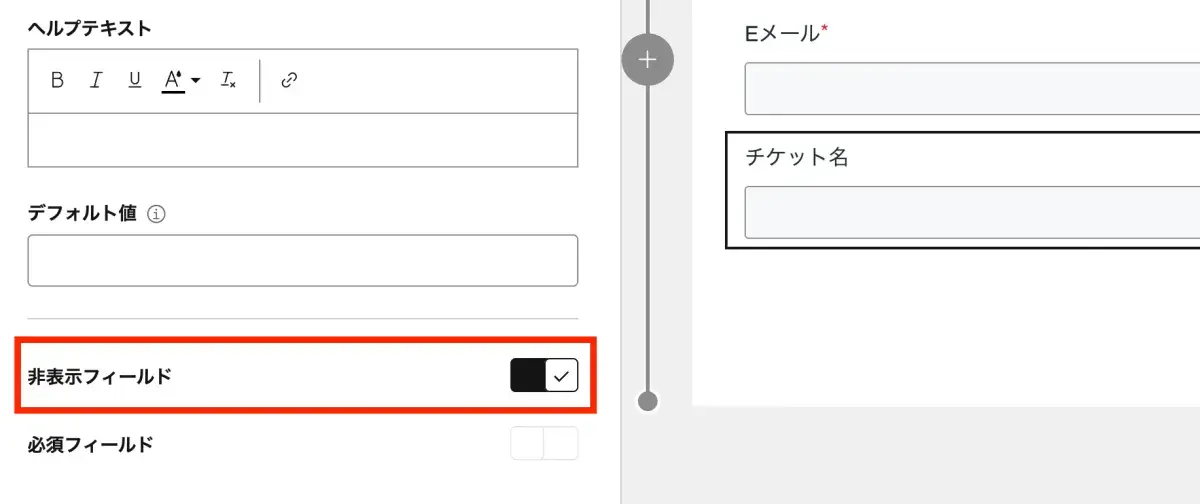
別オブジェクトを非表示フィールドで埋め込むと、フォーム送信と一緒に別オブジェクトのレコードを生成・関連付けしてくれます。カスタムオブジェクトを利用できる場合は、オンラインセミナーやeBookのダウンロードフォームに非表示で埋め込むことでどのコンタクトが、どんなイベントを申し込んだのかをレコードとして保存できます。
コンタクトプロパティーに値を付与
別オブジェクトが非表示にできるなら当然コンタクトプロパティーも保存できるわけで、むしろメインはこっちかもしれません。
UTMパラメータ等の値を格納
非表示フィールドにそれぞれ対応したプロパティーを埋め込んでおくと、フォームが送信されたタイミングでUTMパラメータが渡されます。
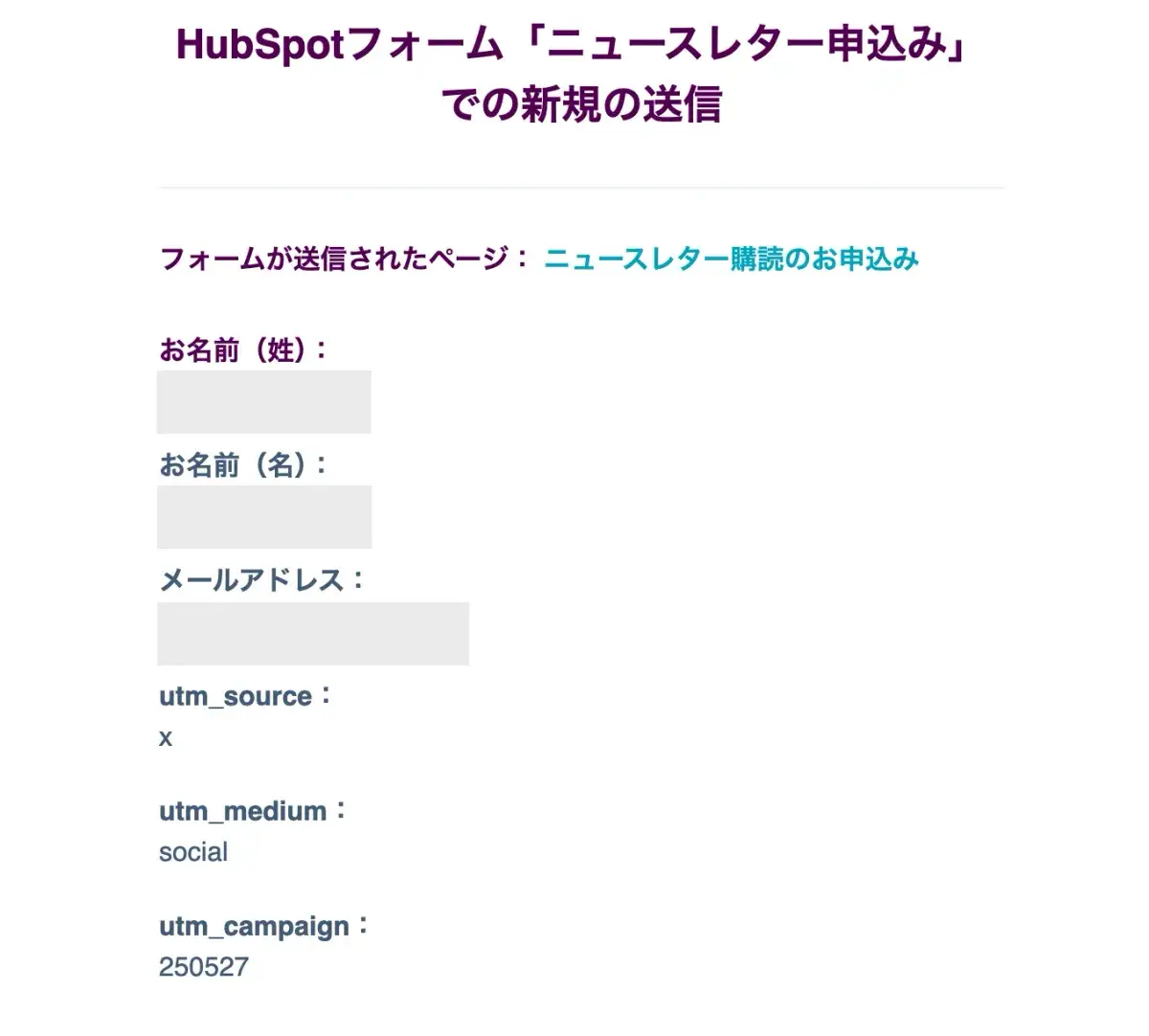
私のニュースレターのフォームにはUTM関連のプロパティーを非表示で埋めているので、パラメータ付きで送信されると上記画像のように、非表示の箇所に値が入ります。
保存データを関連付けに活用
最初の別オブジェクトの埋め込みでは、フォーム送信時にレコードを生成してコンタクトと関連付ける仕組みとなっていました。
ですが、このケースではデフォルト値に入っているデータがコンタクトに付与されたタイミングで、別オブジェクトに同じ値が入っているものと関連付けるワークフローに活用します。
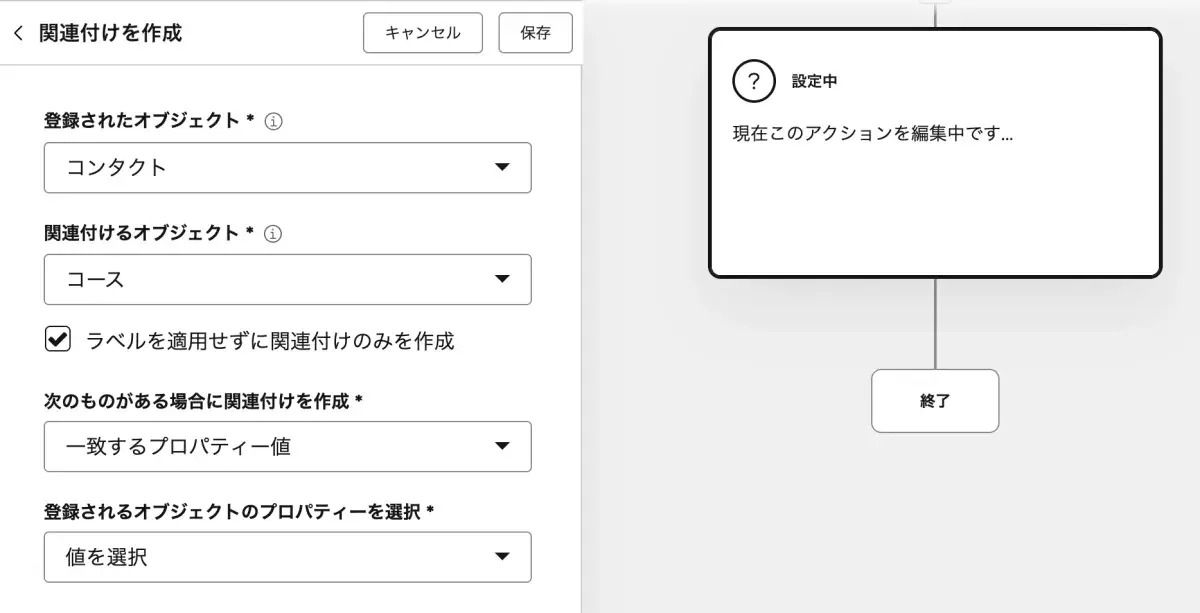
アクション「関連付け」にて一致するプロパティー値をもとに、関連づけることができます。画像はコンタクトとコースを想定しています。
例えば、特定の講座申し込みのフォームを送信したタイミングで、非表示にしていたプロパティーに入っていた「講座名」とコースにある「コース名」を一致させて関連づけるといった具合です。これを使えば、講座系サービスを提供している会社は受講者の管理がしやすくなるのでおすすめです。
設定時の注意点
ここで設定時の注意点をいくつか。 まず、フォームフィールドで[必須フィールド] が有効になっている場合、このフィールドを非表示にできません 。これは実際に操作すれば、すぐわかると思います。
次ですが、フォームで[再訪問者の場合はフィールドを事前入力する]が有効になっている場合、 プロパティーのフィールドタイプによっては、非表示フィールドに指定された値(デフォルト値)が既存の値によって上書きされることがあります。
フィールドタイプによっては、非表示への向き・不向きがあるということです。
| 向いているフィールドタイプ | 向いていない |
|---|---|
| 単行テキスト 複数行テキスト 日付入力 数 | ドロップダウン選択 ラジオボタン 1つのチェックボックス 複数のチェックボックス HubSpotユーザー |
要は、選択型は非表示に向いていませんよってことですね。
選択型で事前に選択された値は以前に送信されたフォームフィールド値で上書きされる可能性がある、使う場合はこれを注意してください。