
この記事では、HubSpotのワークフロー機能について、何ができるのか、どう作るのか、そして作成時の注意点を実務者目線でお伝えします。
HubSpotに関する情報をLinkedInで発信しています
LinkedInプロフィールを見る(新しいタブ)HubSpotのワークフロー概要
ワークフローとは、特定の条件(トリガー)が満たされたときに、あらかじめ設定したアクションを自動で実行する機能です。例えば以下のような一連の流れを、すべて自動化できます。
- フォームが送信されたら
- サンクスメールを送る
- 担当者に通知する
- プロパティー「ライフサイクルステージ」を更新する
人間がやっていた定型業務をHubSpotに任せることで、本来注力すべき戦略的な業務に時間を使えるようになります。
利用可能なプランと契約時の注意点
ワークフロー機能は、無料版やStarterプラン、Content HubやCRMでは利用できません。Marketing Hub、Sales Hub、Service Hub、Data Hub(旧Operations Hub)のいずれもProfessional以上のプランで利用できます。
一応、救済処置(?)としてStarterでは「シンプルなワークフロー」という簡易版が利用可能です。記事も書いているのでよかったらご覧ください。
そのほかに注意しなくてはいけない点として、フォーム送信に対する自動メール配信ではなく、マーケティング対象のコンタクトに自動的にメール配信をする場合はMarketing HubのProfessional以上が必要です。マーケティングEメールの作成から配信管理までの詳細は「HubSpotマーケティングEメールの基本と活用戦略ガイド」をご覧ください。SalesやServiceのプランを契約していても機能によっては特定のHubを契約していないとできないものがあります。
特定のHub(Pro以上)を契約していないと使えない機能
| 製品名 | 機能 |
|---|---|
| Marketing Hub | ・Eメールを送信 ・マーケティング リード エンゲージメント スコアをリセット ・ジャーニーへ |
| Sales Hub | ・シーケンスに登録 ・シーケンスから登録解除 |
| Service Hub | ・アンケートを送信 |
| Data Hub | ・Webhookを送信 ・カスタムコード ・データを書式設定 |
| 上記いずれかのEnterpriseプラン | ChatGPT、Claude、Gemini等との連携 |
トリガー(発火条件)について
何をきっかけにワークフローを動かしますか?がこの「トリガー」です。現在のバージョンによって操作画面が異なる可能性があります。その点をご理解いただいた上で読み進んでいただけると幸いです。
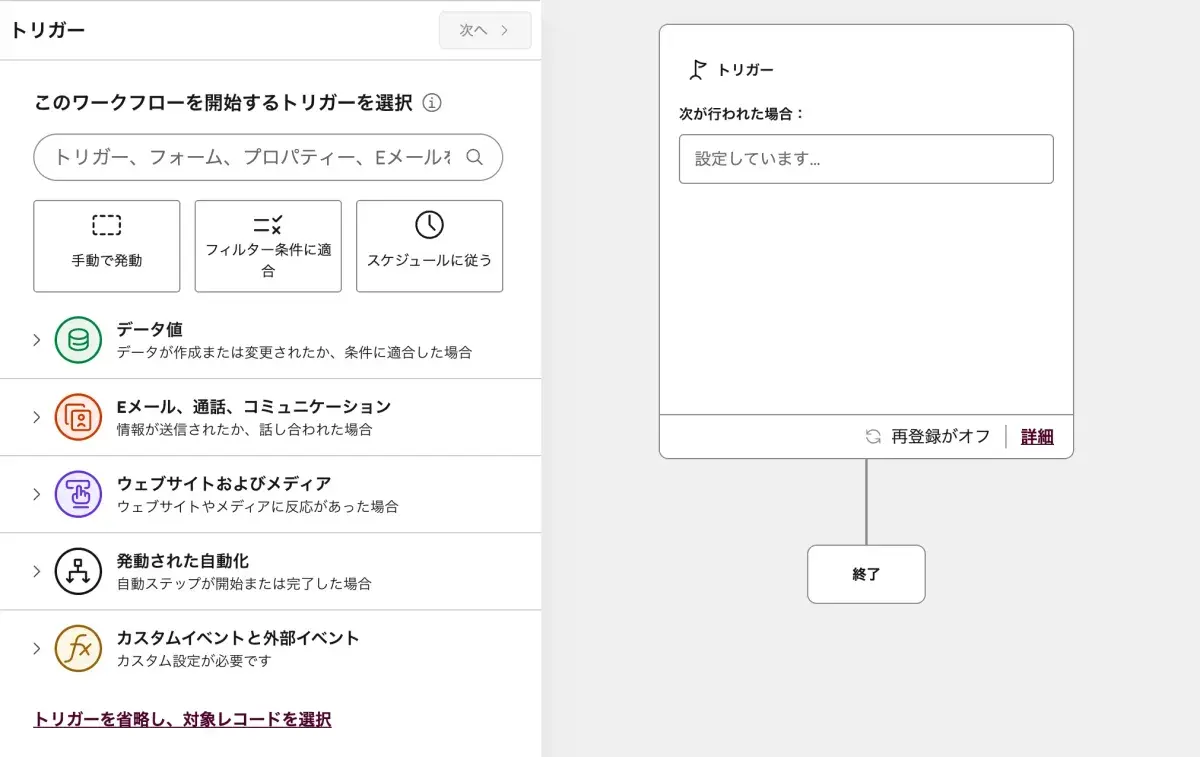
手動、フィルター条件に適合、スケジュール
まず上の「手動」「フィルター条件」「スケジュール」の3つがあります。おすすめは「フィルター条件に合致」ですが、それぞれ説明します。
「手動」は、コンタクトの詳細画面やワークフローの操作画面から直接選んで登録したい時に選択します。
先に「スケジュール」。こちらは特定の日付、頻度でワークフローを動かしたい場合に選択します。注意点としては、週次、月次などの周期を使いたい場合はData HubのPro以上の契約が必要になる点です。ただ年次であれば問題なく利用できるので、誕生日などの施策を行いたい場合は有効です。関連する記事も書いてるので、よかったらみてください。
まずはここから「フィルター条件」
そして「フィルター条件に合致」。こちらは、どのオブジェクトをメインでトリガーに置きたいかを選択し、そのオブジェクトの中のどのプロパティー、あるいは別の条件が変わったときに発動させるかを選ぶことができます。実は画像下の「トリガーを省略して、対象レコードを選択」も同じようなものです。
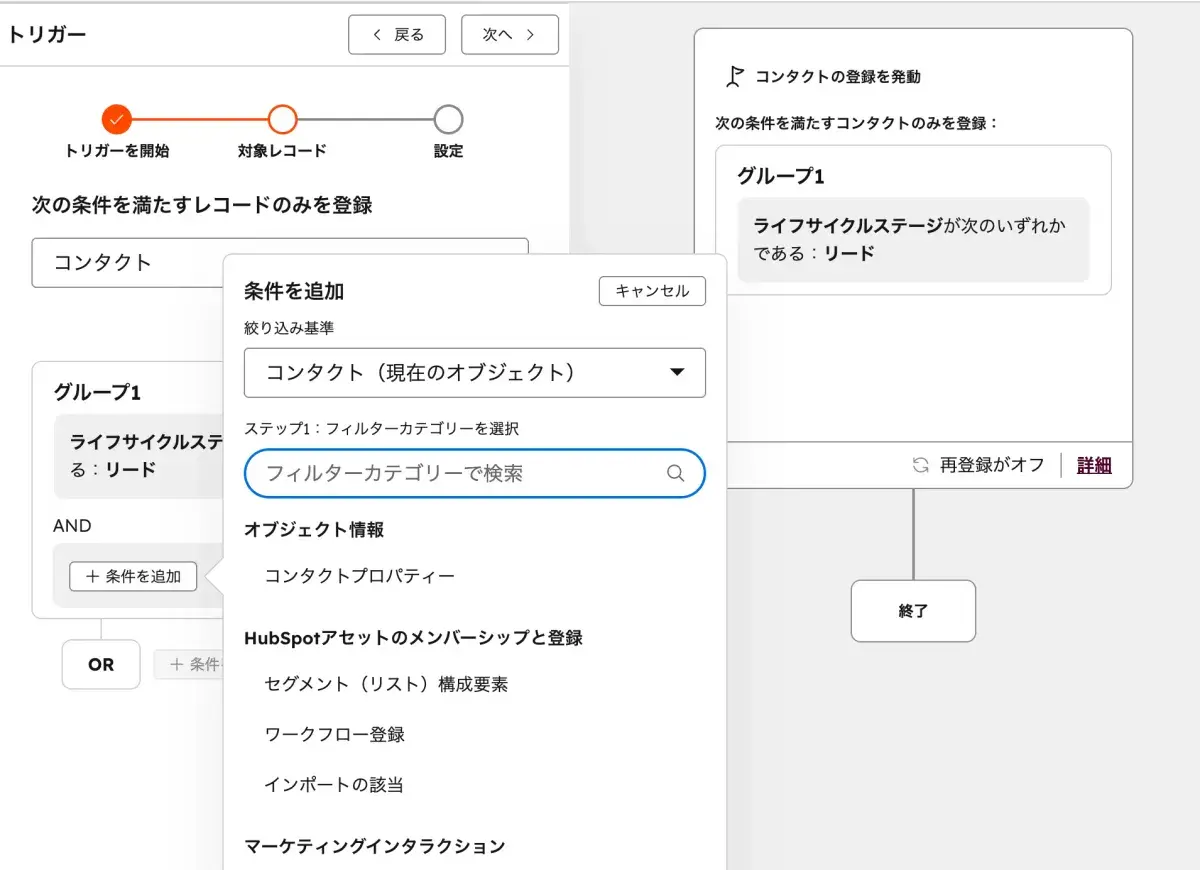
どこから始めたらいいだろうと迷いの方は、この「フィルター条件」を選択して作成してみてください。そもそもどんなことができるのか皆目見当もつかん、という場合は作成画面前のボタン「ワークフローを作成」を押して出てくる「テンプレートから」をみてみるところから始めましょう。
イベント(ウェブサイトやメディア)
次に縦に並んでいる「データ値」「Eメール、通話、コミュニケーション」などですが、初めて触る方は「ウェブサイトやメディア」だけでいいでしょう。
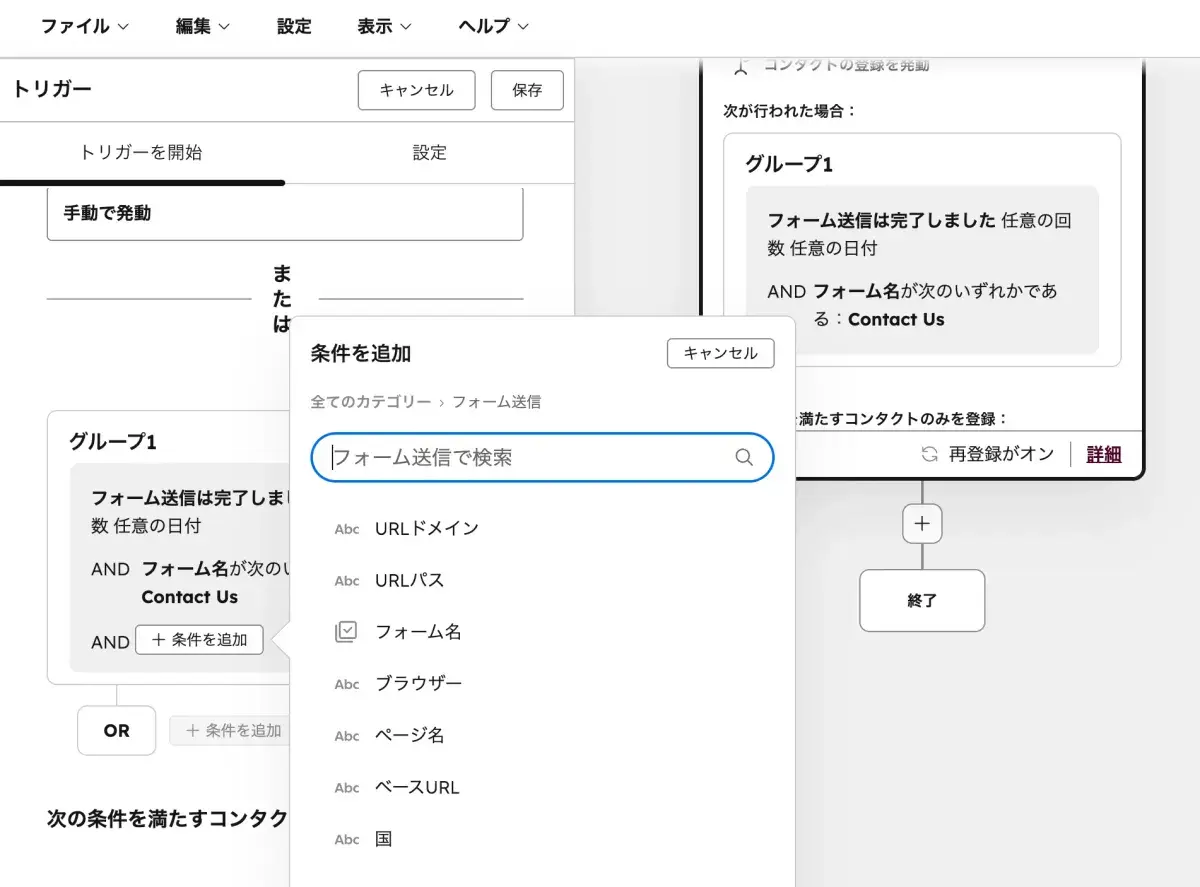
「ウェブサイトイベント」は特定ページへの訪問や設置したCTAの閲覧、クリックをトリガーとして設定できます。料金ページなどを設定して、特定の方が訪れたらワークフローを発火させるといったことが可能です。
「フォームイベント」はHubSpotフォームの閲覧、送信を条件として設定できます。フォーム送信後に送信された内容に応じてメールを出し分けたり、内部の処理や通知を自動化する際に利用できます。
トリガーの設定(再登録や登録解除)
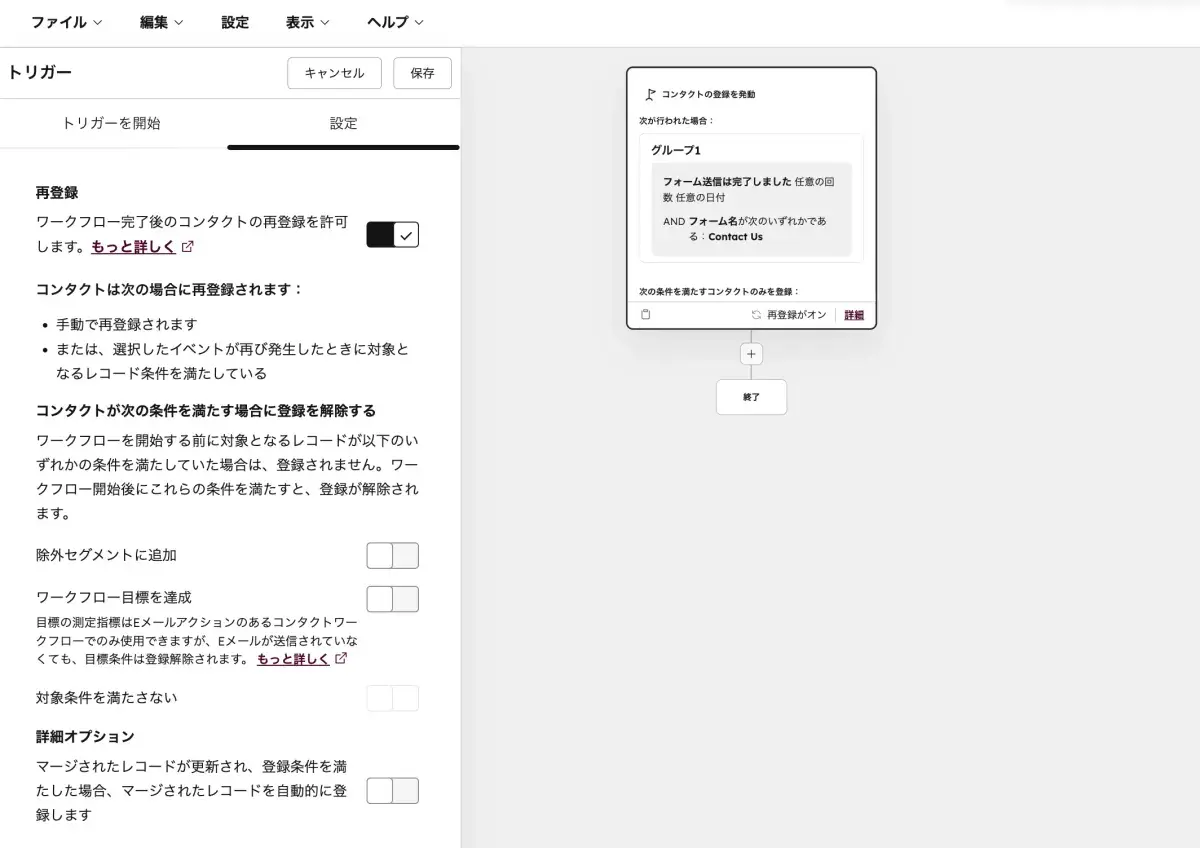
「再登録」を有効化しておくと、一度登録されたレコード(コンタクトや取引等)に対して、トリガーに設定した条件に再び合致した際に何度でもワークフローの処理を実行することができます。
継続的なデータの更新作業を行う際には忘れず有効化しておきたい機能です。注意点としては、トリガーにした全ての条件が再登録に利用できるわけではない点。例えば、コンタクトに紐づく取引の情報をトリガーにしていた場合、コンタクトの情報は利用できますが、取引の情報は再登録に使えません。
登録解除(目標、除外など)
ワークフロー開始前に条件を満たしていれば登録されず、開始後に条件を満たせば途中で解除される仕組みです。
| 除外設定 | 説明 |
|---|---|
| 除外セグメントに追加 | 対象外にしたいレコード(競合、既存顧客、従業員など)をワークフローから除く設定です。登録中に除外条件を満たすと、次のアクション到達時に解除されます。 |
| ワークフロー目標を達成 | ワークフローのゴール(顧客化、特定フォーム送信など)を定義し、達成すると登録解除される設定です。コンタクトベースのワークフローでのみ利用可能です。ライフサイクルステージが「MQL」になったら離脱させる、といった使い方ができます。 |
| アクションの追加・編集 | 対象から外れたら処理を止めるための設定です。例えば、入金ステータス「未入金」のコンタクトに催促メールを送っていた場合、「入金済」や「キャンセル」に変わったら送信を止めるなどが可能です。 |
アクションの追加・編集
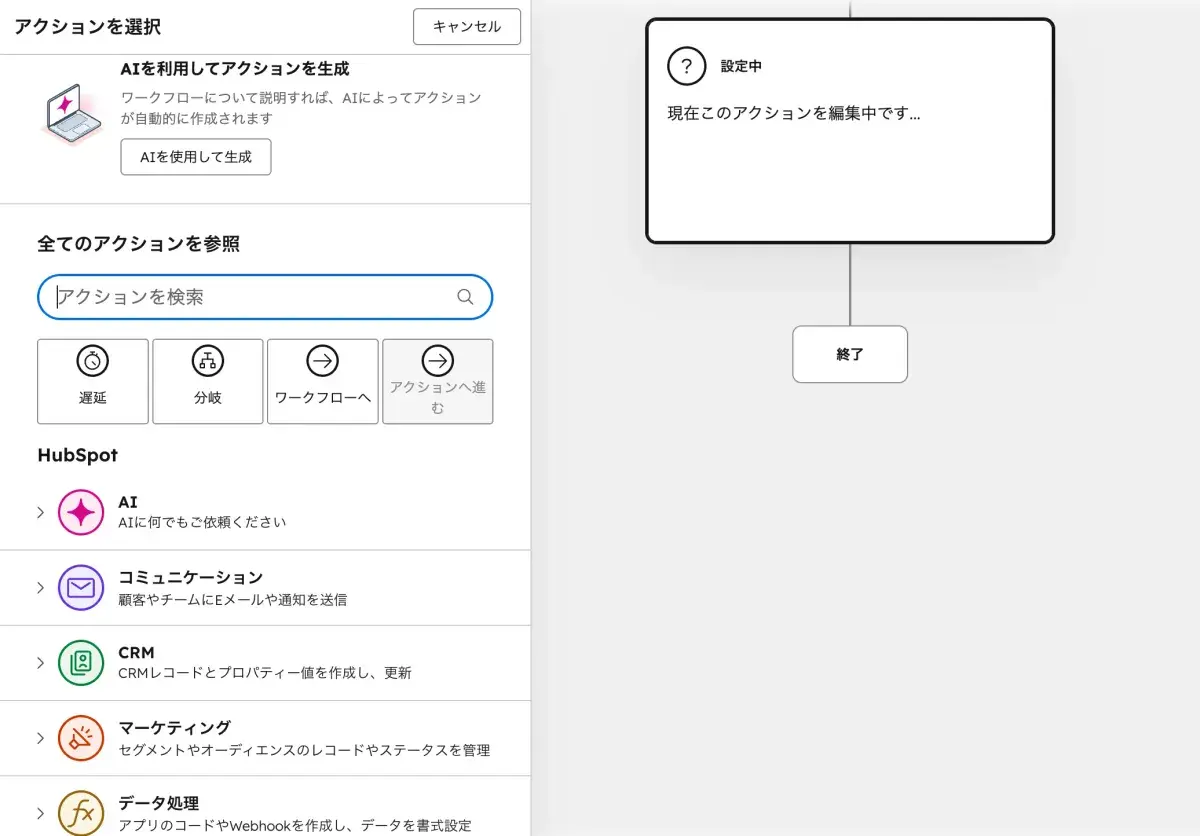
次にアクションについてです。「AIを利用して生成」は使っていないのでよく知りません。やりたいことがすでに明確な場合はAIに依頼する方がかえって遅いので。
遅延、分岐、ワークフローへ、アクションへ
遅延
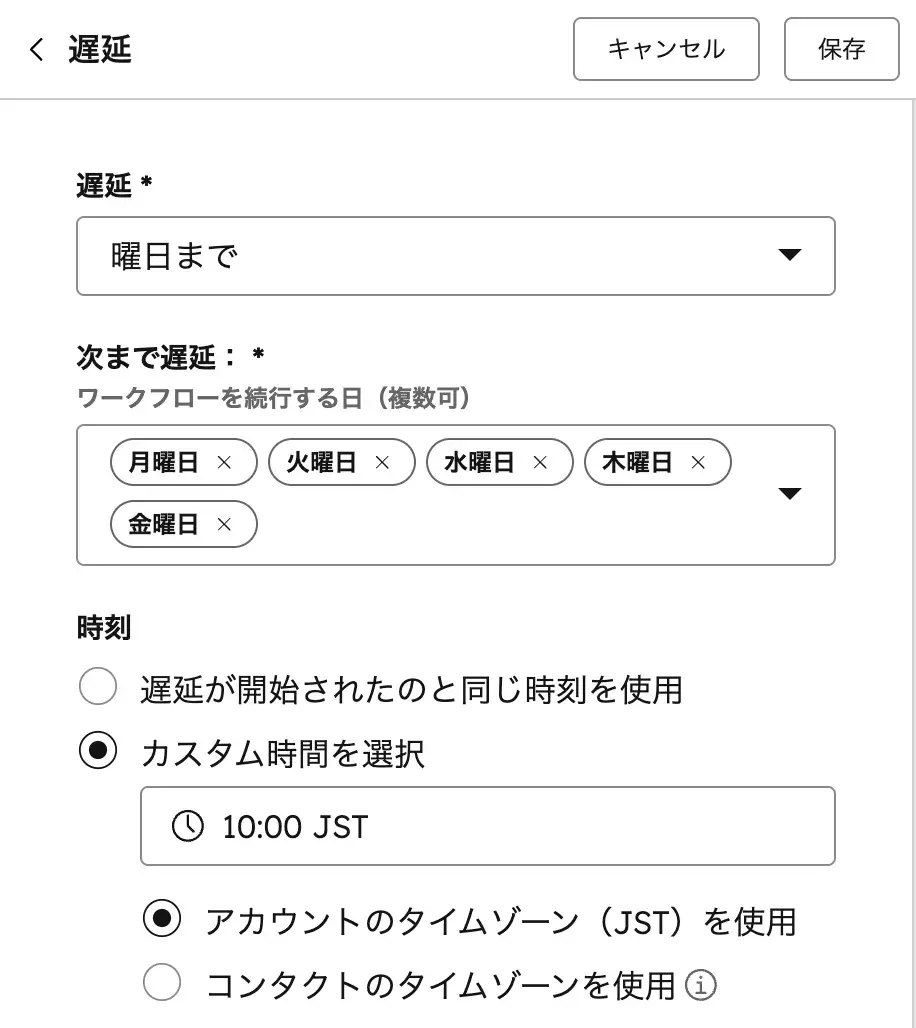
まずは「遅延」と「分岐」を覚えましょう。「遅延」は名前の通り、次のアクションを特定の日付・時刻まで遅らせるものです。
| 遅延方法 | 例 |
|---|---|
| カレンダー日付まで | 2025年12月25日まで遅延 |
| 日付プロパティーまで | プロパティー「セミナー開催日」まで遅延 |
| イベントが発生するまで | リードステータス「有効」まで遅延 |
| 設定した期間 | 1日と2時間と3分遅延 |
| 曜日まで | 月曜まで遅延 |
| 特定の時刻まで | 午前10時まで遅延 |
Zoomウェビナーなどでフォーム申込後にサンクスメール、事前案内メールなどを送りたい場合はカレンダーや日付プロパティー。シナリオメールなどで深夜や休日に送りたくない場合は曜日や特定の時刻を設定します。
こういったメール配信系はタイミングが重要なので「遅延」が重要になってきます。
分岐
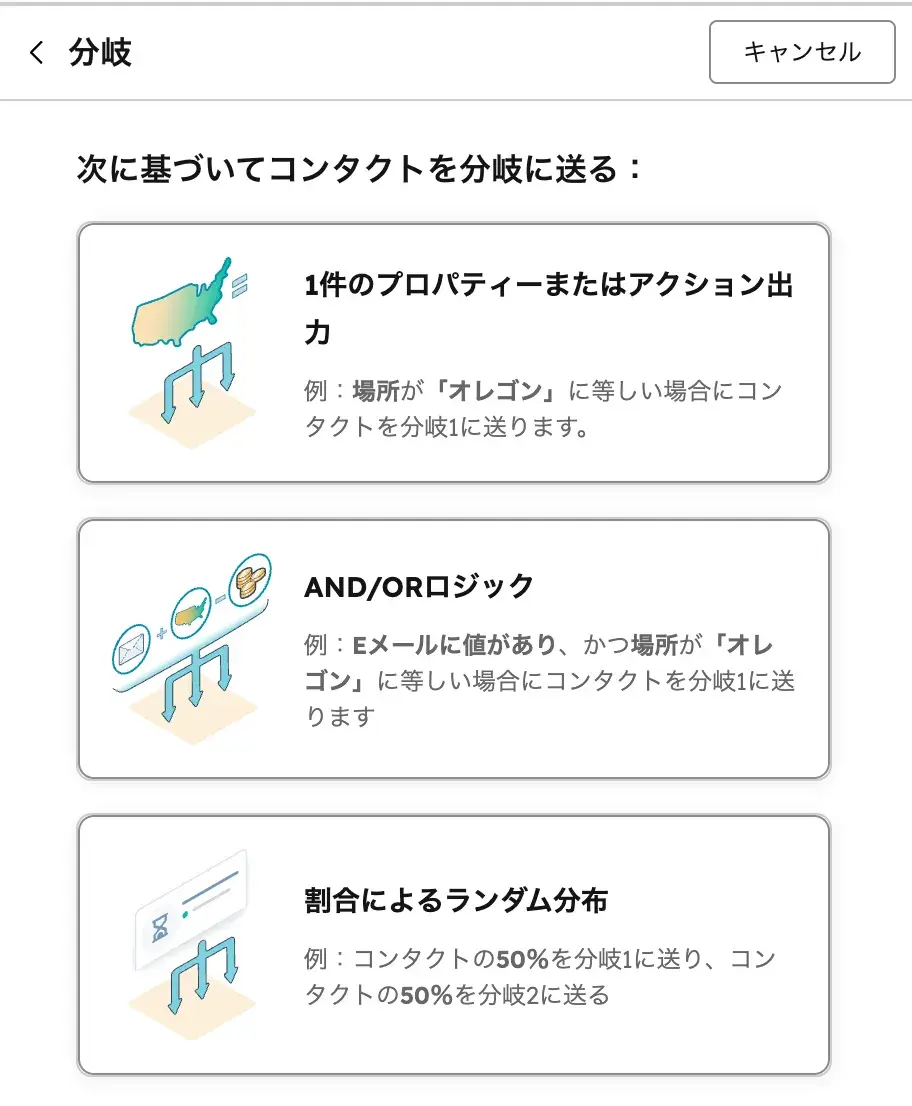
「分岐」も言わずもがな非常に重要な要素です。基本的には「AND/ORロジック」を利用します。例えば、フォーム送信で申込内容から各部署担当が明確な場合は1件のプロパティーを選択して部署ごとの分岐を作成します。AND/ORでもできますけどね。
ランダム分布は適当に担当者を割り当てたりする際に利用しますが、大規模でない限りあまり使わないので「こんなのあるんだ」程度で大丈夫です。
アクション
「コミュニケーション」や「マーケティング」の項目についてはコンタクト相手にメールを配信する、マーケティングコンタクトに設定する、静的リストに追加する等の基本的なものなので説明不要でしょう。
一応、最近追加された要素としては「マーケティング」にて事前に作成した「マーケティングイベント」に登録ができるようになっています。注意点は事前にイベントを作成しないといけない点とキャンセル時のイベントから除外などが(執筆時点では)できないことでしょうか。
「CRM」に関してですが、「レコードを編集」はもう皆さん利用されていると思うので、別のアクションでこんなことができますよ、という例を紹介します。
| アクション名 | 利用例 |
|---|---|
| レコードを作成 | ・コンタクトベースのワークフローにて、フォーム送信をきっかけに取引レコードを作成 ・HubSpotのドメイン機能を利用しない場合、新規でコンタクトが作成された際にフォーム等で入力した会社名を参照して会社レコードを作成 |
| 関連付けを作成 | ・コンタクトにある特定のプロパティーと別オブジェクトのレコードに同じプロパティーの値を用意して、値が合致した際に関連付けをする(コンタクトと会社で「会社名」で突合、コンタクトとコースで「コース名」で突合など) |
AI
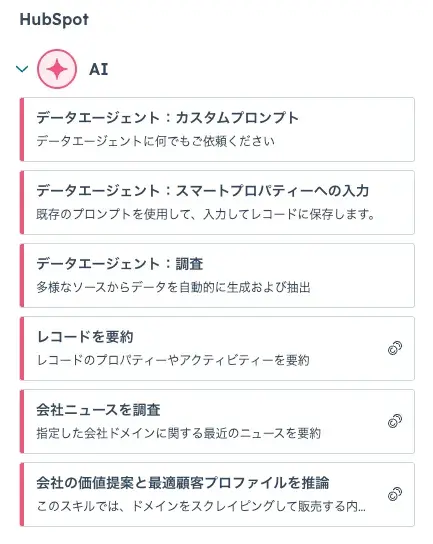
最近はもっぱらAI機能でしょうか。レコード要約や調査などはほとんど利用していないのですが、「データエージェント:カスタムプロンプト」は利用しています。
テキスト形式を日付形式に変換するといったデータ処理から、フォームの営業判断まで幅広く利用できます。あまり重い処理をやろうとすると失敗してしまうのですが、単発でやるならすごく便利な機能です。
下記に過去自分が書いた記事を置いているの、もし良かったらご覧ください。
- HubSpotで年齢を管理・更新する方法
- HubSpot内で選択形式プロパティーを日付形式にする方法
- HubSpotスマートプロパティーの作成と利用に関して
- HubSpotクレジットに関する基礎知識|2025年12月更新
AIアクションですが、Enterpriseプランを契約していると「カスタムLLMを使用」というアクションが追加されます。これは自社で契約しているChatGPTやClaude、Geminiなどをワークフローのアクションで利用できる機能です。
まずはHubSpotのカスタムプロンプトを使ってみて、心許なかったら検討してみてはいかがでしょうか。
連携アプリ
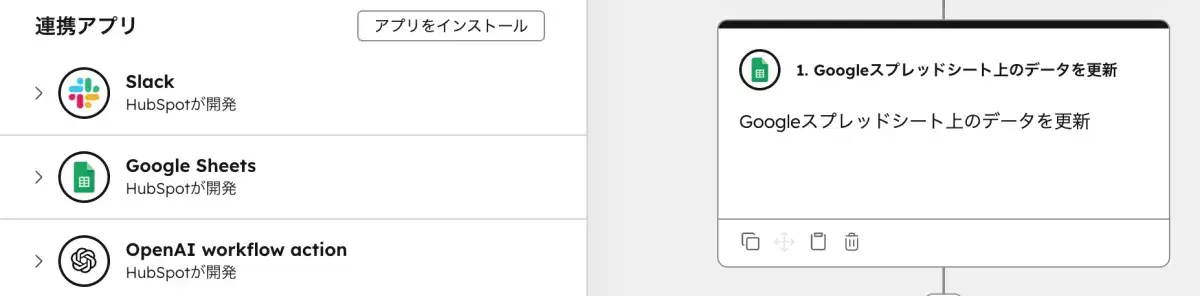
これはHubSpotマーケットプレイスにある「アプリ」をインストールすることで利用できる機能です。HubSpotがサービスプロバイダーと協力して開発したり、プロバイダーが独自に開発したものを公開していたりしています。以下のようなことが可能になります。
| 連携アプリの一例 | アクション |
|---|---|
| Slack | 新規のチャネルを作成、フォーム送信があったら特定のチャンネルにメッセージを通知 |
| Googleシート | 指定したシートにデータを追加、既存データを更新 |
| OpenAI | OpenAIに依頼 (注)アプリによっては、特定のプランを契約していないと利用できない機能があります(例.OpenAIは有償版のみ)。 |
作成時の注意点
これから作るとき、あるいは今あるものを整理する際にご確認いただきたい事項です。
何が行われているワークフローか一目で判別できるようにする
お客さんの環境を覗いていると、たまに「Unnamed workflow - 2025-12-10 08:44:29 GMT+0000」のように名前のないワークフローがONになっている恐ろしい現象に遭遇することがあります。
なんかよく分からんけど動いてる。
正直、怖いです。こういった事態を防ぐために以下のことを意識してみましょう。
- ワークフローの 名前と説明文をちゃんと明記 する
- フォルダを作成 してワークフローをカテゴリーに分ける(OR プロパティーで管理する)
これをやっておくだけで安心感が違います。あと、使わなくなったワークフローはOFFにしておきましょう。
イベント毎に複製して編集している場合は、まとめられないか試みる
例えば、毎週定期的にイベントがあり、それに関連するステップメールをワークフローを複製・編集しているケース。
このケースで特定のイベントの日付を指定して遅延をしてしまうと、そのイベントの数だけワークフローが生まれます。週に2~3回あろうものなら、年内にはすぐ上限の300件に達してしまうでしょう。
そんな時は、特定の日付を遅延の条件にするのではなく、日付プロパティーでの遅延、メール内のコンテンツのパーソナライズ化を利用することで1本のワークフローで自動化できないかを検討してみてください。
問題が完全に解消するまでワークフローは削除しない
ワークフローの削除は、コンタクトや会社、取引といったレコードのタイムライン、プロパティーの変更履歴に影響を与えます。
具体的にはプロパティーがワークフローによって値が変更したが、そのワークフローの名前が分からなくなる。いつワークフローに登録されたのかがわからなくなる等。
もしワークフローを削除する場合は、そのことを念頭に入れておいてください。
終わりに
ワークフローについて、まだまだ書ききれておりませんが基本部分としては上記を覚えていれば問題なく利用できると思います。
他の機能に関しては、また別の記事で紹介していく予定です。